Aufruf des Webmailers
Aufruf des Webmailers:
Je nachdem auf welchem Server Ihre Domain liegt, erreichen Sie die Toolbox Ihres Hosting-Servers – über die Sie alle wichtigen Programme anwählen können – unter der folgenden URL:
Für Hosting-Server Gerstung 7: https://gerstung7.net-lab.net/toolbox/
Für Hosting-Server Gerstung 8: https://gerstung8.net-lab.net/toolbox/
Für Hosting-Server Gerstung 9: https://gerstung9.net-lab.net/toolbox/
Für Hosting-Server Gerstung 10: https://gerstung10.net-lab.net/toolbox/
Als Webmailer dient bei uns der „Usermin“, alternativ können Sie jedoch auch den „Roundcube“ wählen. Dieser ist etwas übersichtlicher, besitzt jedoch weniger Funktionen.
Sollten Sie also Einstellungen vornehmen wollen und nicht „nur“ E-Mails lesen, dann können Sie das nur über den Usermin.
Um sich in den Webmailer einzuloggen, werden Sie nach Benutzernamen und Passwort gefragt, dabei ist Ihr E-Mail-Adresse auch gleichzeitig Ihr Benutzername.

Das Menü des Webmailers
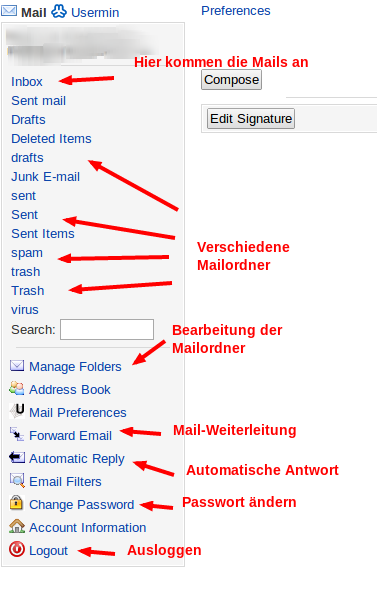
Das Menü des Webmailers
Das Menü befindet sich auf der linken Seite des Webmailers (siehe Bild).
Es gibt eine Vielzahl an Einstellungen. Die wichtigsten davon haben wir für Sie aufgezeigt.
- Automatische Löschung alter E-Mails (siehe Seite 3)
- E-Mail-Weiterleitung einrichten (siehe Seite 3)
- Automatische Antwort einrichten (siehe Seite 4)
- Passwort ändern (siehe Seite 4)
- Spam-E-Mail markieren und Spam-Filter trainieren (siehe Seite 5)
- Eine E-Mail Signatur erstellen (siehe Seite 6)
- Das Adressbuch (siehe Seite 6)
Automatische Löschung
Automatische Löschung alter Mails
Um E-Mails automatisch nach einer gewissen Zeit vom Server zu löschen und damit zu verhindern, dass der Speicherplatz des E-Mail-Kontos knapp wird, sind nur wenige Handgriffe nötig.
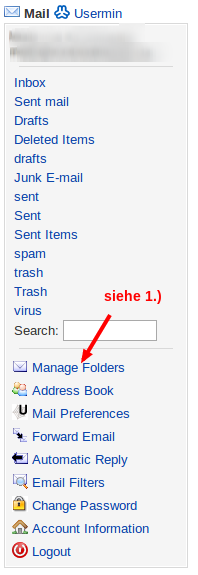
- Auf „Manage Folders“ klicken
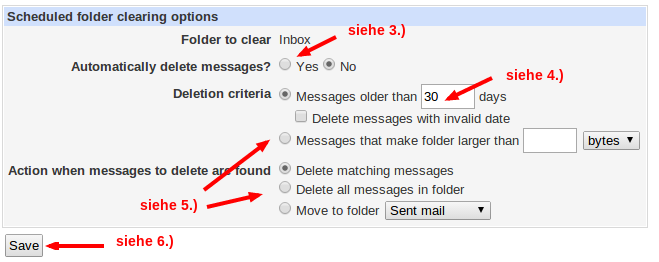
- Auf „Auto-Clearing“ in dem betreffenden Ordner klicken (Der Button befindet sich ganz rechts)
- „Automatically delete messages?“ auf „Yes“ setzen
- „Deletion criteria“ die gewünschte Haltezeit in Tage in das weiße Feld eingeben
- Eventuelle andere Einstellungen noch vornehmen (z.B. in speziellen Ordner verschieben)
- Auf „Save“ klicken. → Fertig
E-Mail-Weiterleitung
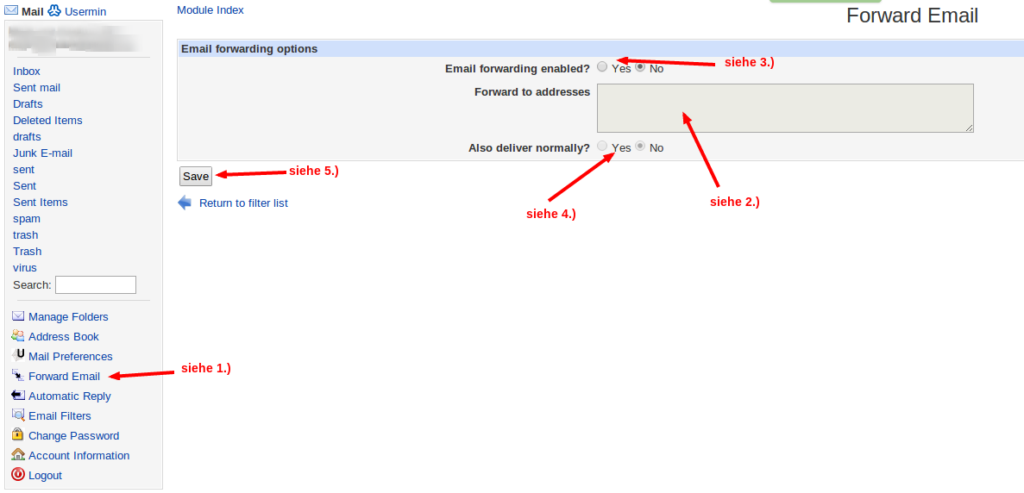
E-Mail-Weiterleitung einrichten
Um eine Weiterleitung der E-Mails auf ein anderes E-Mail Postfach zu erstellen, muss man wie folgt vorgehen:
- Auf „Forward EMail“ klicken
- Im großen Kasten die Empfangs-E-Mail-Adresse einfügen
- Die Weiterleitung aktivieren
- Entscheiden, ob die E-Mail auch noch ZUSÄTZLICH in dem eigenen Postfach (und nicht nur weitergeleitet) landen soll
- Zum Abschluss noch auf „Save“ klicken → Fertig
Automatische Antwort
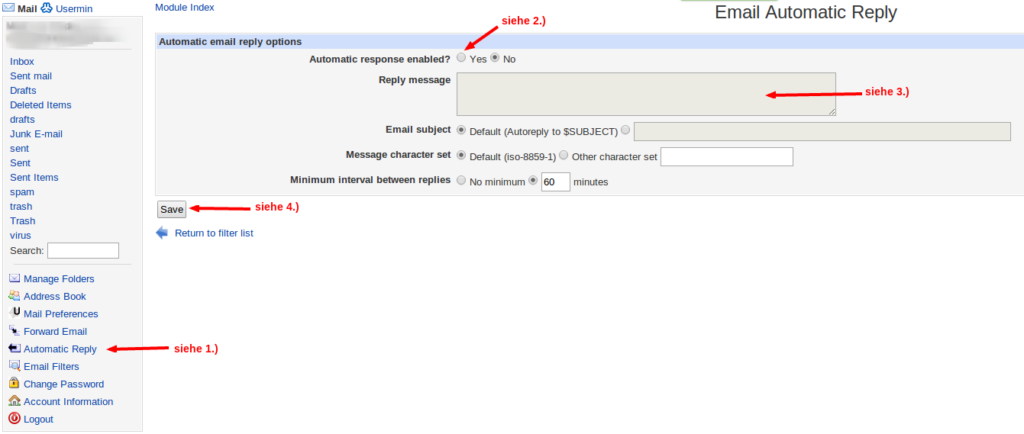
Automatische Antwort einrichten
Eine automatische Antwort, z.B. für eine Urlaubsbenachrichtigung, lässt
sich sehr einfach einrichten.
- Auf „Automatic Reply“ klicken
- „Automatic response enabled?“ auf „Yes“ stellen
- Im großen Freitextfeld die Nachricht eingeben
- Auf „Save“ klicken → Fertig
Damit man Andere nicht mit seinen automatischen Antworten „zuspammt“ ist es ratsam den Rückantwortsintervall pro E-Mail-Adresse auf dem Standard von 60 Minuten zu belassen (Ändern können Sie dies unter dem Punkt „Minimum interval between replies“ im „Automatic Reply“ – Menü.
Um einen Reply in HTML zu schreiben müssen Sie die Antwort nur mit dem Tag beginnen.
Passwort ändern
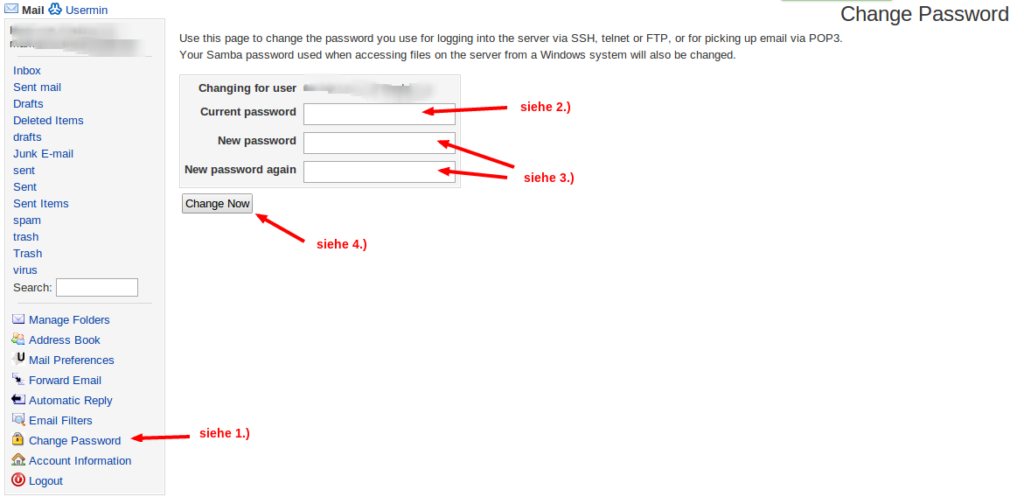
Passwort ändern
Wenn Sie Ihr Passwort ändern möchten, müssen Sie so vorgehen:
- Auf „Change Passwort“ klicken
- Ihr altes Passwort eingeben
- 2x Ihr neues Passwort eingeben
- Auf „Change Now“ klicken → Ab sofort ist Ihr neues Passwort gültig.
Spam E-Mail markieren
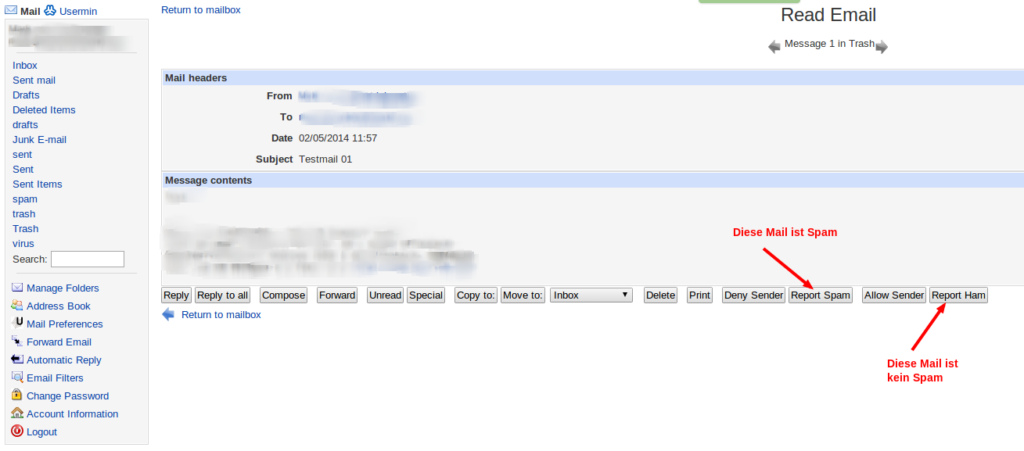
Spam E-Mail markieren und Spam-Filter trainieren
Spam ist lästig. Damit Sie nicht mit Spam-E-Mails überflutet werden, können Sie den Spam-Filter trainieren (obwohl dieser ansich schon sehr gut ist). Dazu müssen Sie nur auf eine E-Mail gehen, die Sie als Spam identifiziert haben. Dann klicken Sie in der Auswahl auf „Report Spam“. Der Spam-Filter merkt sich das und Sie erhalten daraufhin von diesem Absender keine E-Mails mehr. Sollten Sie aus Versehen eine E-Mail als Spam markiert haben, die es jedoch nicht ist, oder eine E-Mail ist fälschlicherweise im Spam-Ordner gelandet, können Sie das mit „Report Ham“ ändern.
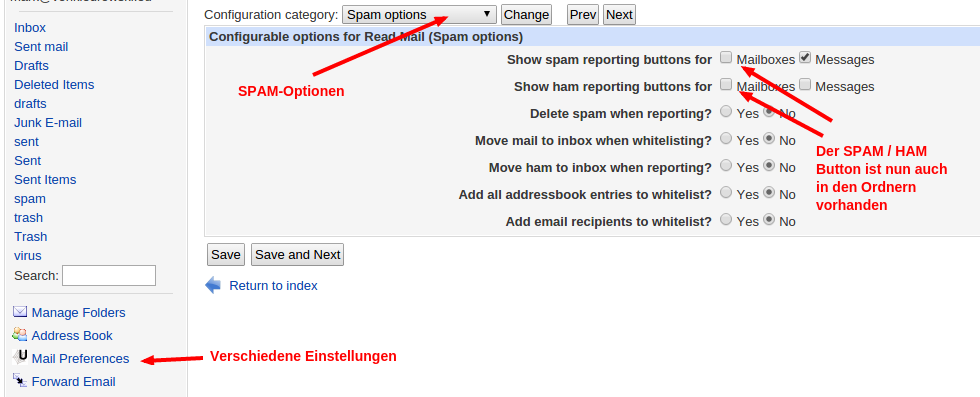
Sollten Sie jedoch einmal sehr viel Spam bekommen, können Sie auch den „Report Spam“ oder „Report Ham“ Button auf die Übersicht der einzelnen Ordner setzen.
Dies können Sie über das Menü „Mail Preferences“ erreichen. Wählen Sie im anschließenden Drop-Down-Menü „Spam options“ aus und aktivieren Sie in den Optionen „Show spam reporting buttons for“, bzw. „Show ham reporting buttons for“ die beiden Kästchen für „Mailboxes“. Abschließend auf „Save“ klicken und die Einstellung ist vorgenommen.
Eine Signatur erstellen
Eine Signatur erstellen
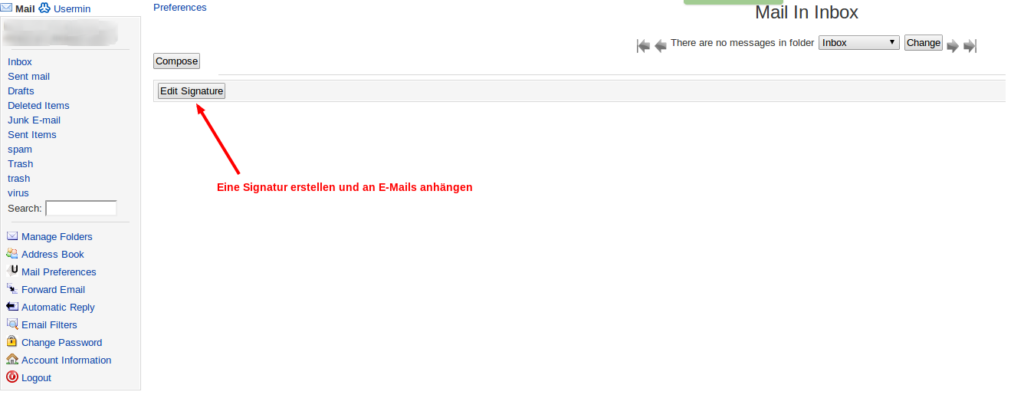
Um eine Signatur (einen Textanhang am Ende einer E-Mail) zu erstellen, müssen Sie nur die „Inbox“ auswählen und danach auf den Button „Edit Signature“ klicken. Im anschließenden Freifeld können Sie dann Ihre Signatur eingeben.
Bitte beachten Sie: Diese Signatur wird nur angezeigt, wenn Sie E-Mails über den Webmailer verschicken. Wenn Sie eine E-Mail aus Ihrem bevorzugten E-Mailprogramm mit einer Signatur verschicken möchten, müssen Sie diese in dem E-Mailprgramm eingeben.
Das Adressbuch
Das Adressbuch
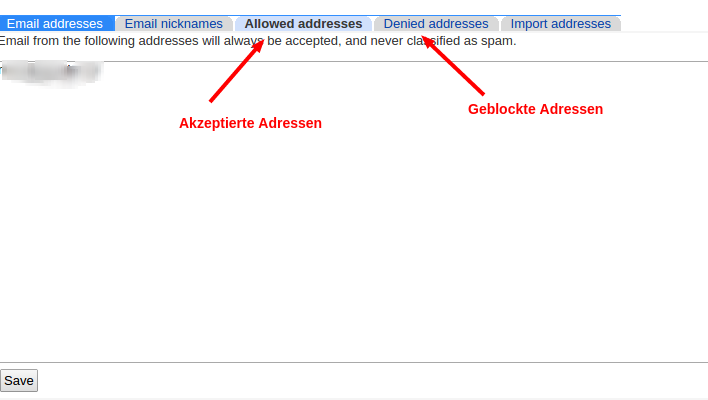
Mit Hilfe des Adressbuchs können Sie nicht nur Ihre Bekannten speichern, sondern auch E-Mail-Adressen blocken, bzw. freischalten. Manchmal erkennt der Webmailer eine Mail (häufig einen Newsletter) als Spam, obwohl Sie genau diese Mail erhalten wollten. Um dies zu verhindern können Sie die E-Mail-Adressen unter „Allowed addresses“ eingeben. Mails von dieser Adresse werden danach nie wieder als Spam erkannt. Mails von unliebsamen Absendern können Sie blocken, indem Sie diese unter „Denied adresses“ eintragen. Dadurch wird jede Mail, die von diesem Absender kommt, direkt in den Spam-Ordner verschoben.