
Begrüßungsmail
Begrüßungsmail / Zugangsdaten
Für Ihre neue Domain haben Sie von uns in einer Begrüßungsmail Ihre Zugangsdaten erhalten. Sollten Sie diese Mail nicht mehr finden, oder nicht erhalten haben, melden Sie sich bitte unter internet@net-lab.net, damit wir Ihnen eine neue Mail zuschicken können.
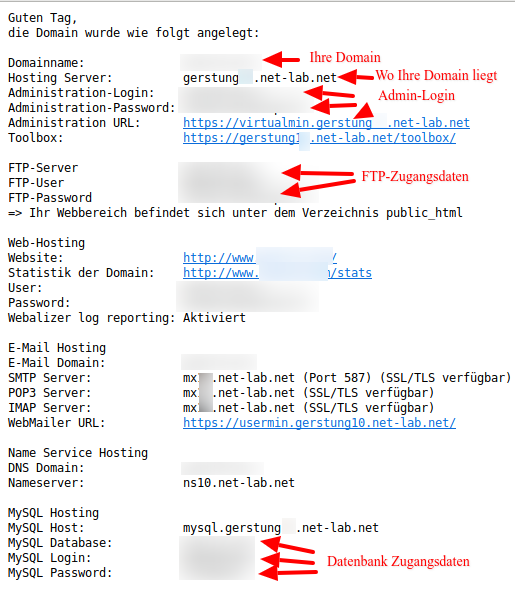
Ihre Zugänge sollten etwa wie folgt aussehen:
Hierbei sind insbesondere folgende Zeilen wichtig für die Verwaltung der Webseite:
- Der Domainname (wie Ihre Domain heißt)
- Der Hostingserver (wo Ihre Domain liegt)
- Administrations-Login/Passwort für den Zugang zum Virtualmin/Webmin
- Administrations-URL
- FTP-Zugangsdaten
- MySQL Datenbank-Zugangsdaten
Aufruf der Verwaltungsoberfläche
Aufruf der Verwaltungsoberfläche
Je nachdem auf welchem Server Ihre Domain liegt, erreichen Sie die Toolbox Ihres Hosting-Servers – über die Sie alle wichtigen Programme anwählen können – unter der folgenden URL:
Für Hosting-Server Gerstung 7: https://gerstung7.net-lab.net/toolbox/
Für Hosting-Server Gerstung 8: https://gerstung8.net-lab.net/toolbox/
Für Hosting-Server Gerstung 9: https://gerstung9.net-lab.net/toolbox/
Für Hosting-Server Gerstung 10: https://gerstung10.net-lab.net/toolbox/
Für Hosting-Server Gerstung 11: https://gerstung11.net-lab.net/toolbox/
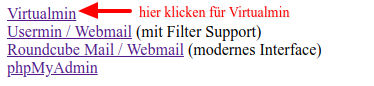
Dort wählen Sie den Virtualmin aus, um Verwaltungsaufgaben für Ihre Domain durchführen zu können.
Um sich im Virtualmin einzuloggen, werden Sie nach einem Benutzernamen und Passwort gefragt. Diese finden Sie in der Begrüßungsmal unter Administrations-Login und Administrations-Passwort.
Die Zugangsdaten Ihrer E-Mail-Adresse funktionieren hier nicht.
Verwaltungsoberfläche
Verwaltungsoberfläche Virtualmin/Webmin
Über die Verwaltungsoberfläche Virtualmin können Sie eine Vielzahl an Einstellungen vornehmen, die für Ihre Webseite wichtig sein können. Die Oberfläche erreichen Sie über oben angezeigte URL, oder die in Ihrer Begrüßungsmail hinterlegten (Administration URL). Dort müssen Sie sich mit dem Administrations-Login und dem dazu gehörigen Passwort einloggen.
Funktionen, für die Verwaltung von E-Mail-Adressen, können sind in der Anleitung für das Mailhosting unserer Gerstungs beschrieben. Sie finden diese Anleitung auf unserer Webseite https://www.net-lab.net unter Support – Meet the Gerstungs.
Achtung: Sollten Sie eine Agentur für die Verwaltung Ihrer Webseite engagieren, so können Sie ab dem Hostingpaket „Midi“ bei uns einen Extra-Zugang für die Agentur beantragen.
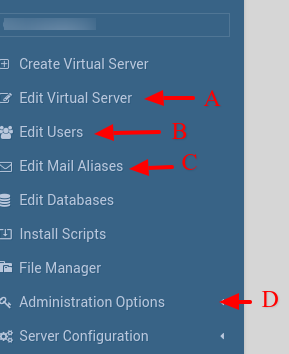
Das Menü befindet sich auf der linken Seite von Virtualmin (siehe Bild).
Hier können Sie eine Vielzahl von Einstellungen vornehmen, wie zum Beispiel:
- Das Admin-Passwort ändern
- DNS-Einträge erstellen/verwalten
- Webseiten Preview
- Eine Webseiten-Weiterleitung einrichten
- Logfiles und Zugriffe auf die Statistiken Ihrer Webseiten
- Einrichten eines Cron-Jobs
- Nutzung des File-Managers
- SubServer einrichten
- Datenbanken verwalten
Admin-Passwort ändern
Das Admin-Passwort ändern
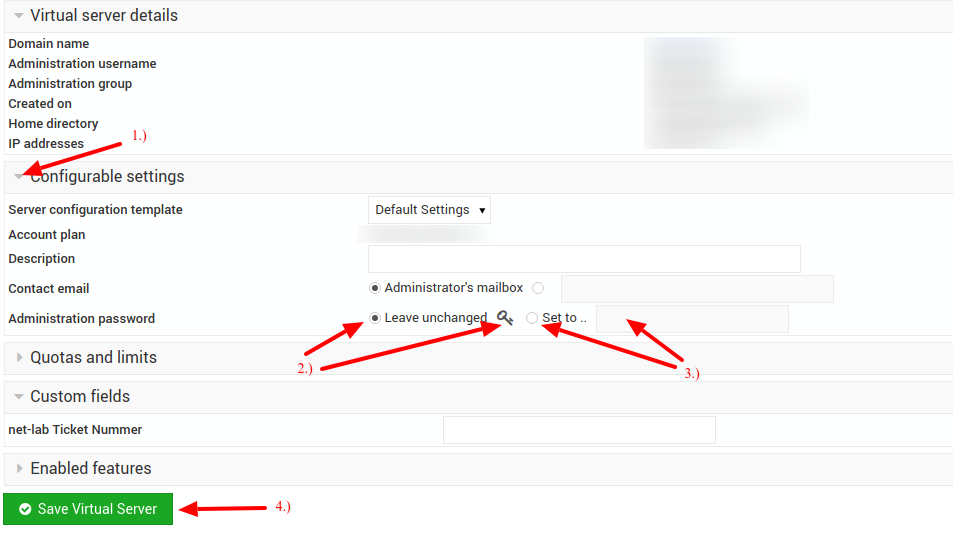
Das aktuelle Administrations-Passwort können Sie mit nur wenigen Klicks ändern. Dazu müssen Sie im Menü den Punkt Edit Virtual Server auswählen. Danach gehen Sie im rechten Menü wie folgt vor:
- Das Menü Configurable settings aufklappen (auf das Dreieck klicken)
- Wenn Sie nur das Passwort ansehen wollen, belassen Sie Administration password auf Leave unchanged und klicken Sie auf Show. In einer kleinen Box wird nun Ihr aktuelles Passwort angezeigt.
- Um das Passwort zu ändern, klicken Sie auf Set to… und geben Sie das neue Passwort ein. Bitte nehmen Sie ein Passwort das, wenn möglich, aus Groß- und Kleinbuchstaben und Zahlen besteht. Sonderzeichen machen das Passwort noch sicherer.
- Wenn Sie das Passwort geändert haben, klicken Sie bitte abschließend noch auf Save Virtual Server. Das neue Admin-Passwort ist ab sofort gültig.
Unten stehend können Sie die einzelnen Schritte noch einmal bebildert nachvollziehen.
Webseite hochladen mit FTP
Webseite hochladen mit FTP
Um eine Webseite auf den Hostingserver hoch zu laden benötigen Sie den FTP-Benutzer und dessen Passwort. In den meisten Fällen ist beides identisch mit dem Administratorbenutzer und Passwort. Die Zugangsdaten dazu finden Sie in Ihrer Begrüßungsmail.
Ihre Webseite müssen Sie in das Verzeichnis /public_html kopieren.
Achtung: Dieser Aufbau des Verzeichnisses entspricht nicht der tatsächlichen Struktur auf dem Server. Sie wurden in Ihrem Verzeichnis eingesperrt (gejailed). Die korrekte Verzeichnisstruktur wäre /home/[IHRE-DOMAIN]/public_html.
Virtualmin File Manager
Eine Möglichkeit, Daten auf Ihren Webspace hochzuladen oder zu verwalten ist der bei Virtualmin integrierte File Manager. Diesen erreichen Sie, indem Sie sich im Virtualmin einloggen und den Unterpunkt File Manager auswählen. Hier lässt sich auch die php.ini bearbeiten.
FTP-Client
Wir empfehlen Filezilla als FTP-Client. Dieser lässt sich einfach bedienen und ist kostenlos aus dem Netz herunterladbar. (https://filezilla-project.org/)
Nach der Installation von Filezilla müssen sie nur den Servernamen, Benutzer und Passwort angeben und können sich bereits verbinden.
Beispielhafter Eintrag, Achtung: Benutzername ist immer die Domain, keine E-Mail-Adresse.
SubDomains
Wenn Sie eine SubDomain für Ihre Domain eingerichtet haben, finden Sie ihre Webseite unter dem Verzeichnis /Domains/[IHRE-SUBDOMAIN]/public_html.
Achtung: Dieser Aufbau des Verzeichnisses entspricht nicht der tatsächlichen Struktur auf dem Server. Sie wurden in Ihrem Verzeichnis eingesperrt (gejailed). Die korrekte Verzeichnisstruktur wäre /home/[IHRE-DOMAIN]/Domains/[IHRE-SUBDOMAIN]/public_html.

MySQL-Datenbank
MySQL-Datenbank
Die Verwaltung der Datenbank können Sie über den Virtualmin durchführen. Wie Sie sich in den Virtualmin einloggen, finden Sie in der Anleitung zum Virtualmin auf unserer Webseite https://www.net-lab.net unter Support – Meet the Gerstungs…
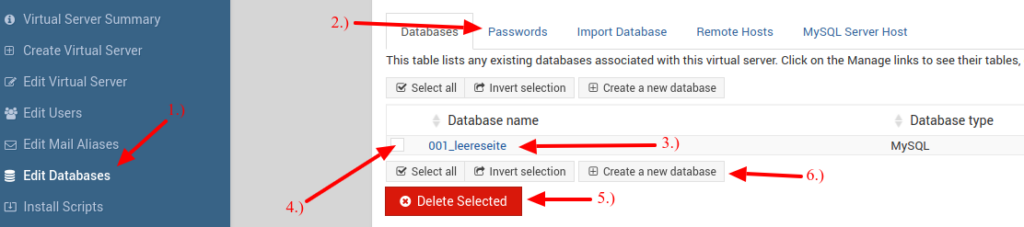
Unter dem linken Punkt (1.) finden Sie die Optionen, um Ihre Datenbank zu bearbeiten.
Benutzername / Passwort
Der Benutzername und das Passwort unterscheiden sich von dem des Administrators. Beides können Sie unter (oben Punkt 2.) ansehen.
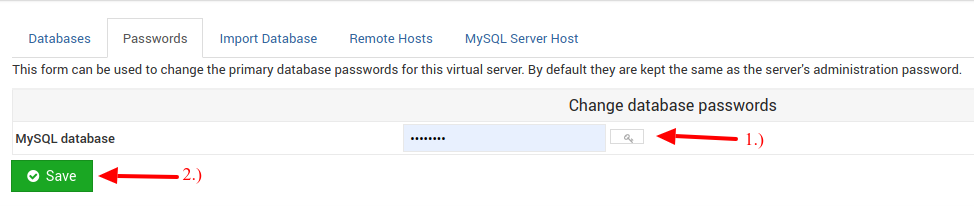
Nachdem Sie auf Passwords geklickt haben müssen Sie auf das Schlüsselsymbol (siehe unten 1.) klicken und können das aktuelle Passwort und den Benutzernamen ablesen.
Um das Passwort zu ändern, schreiben Sie das neue Passwort in das Feld mit den Punkten (rechts vom Schlüssel) und klicken Sie anschließend auf Save (unten Punkt 2.). Das neue Passwort ist nun aktiv.
phpMyAdmin
Sie können Ihre Datenbank auch über phpMyAdmin verwalten. Um Ihr phpMyAdmin zu erreichen können Sie entweder über die Toolsbox gehen (URL siehe Begrüßungsmails) oder unter https://gerstung[ihr Gerstung].net-lab.net/phpmyadmin
Zum Einloggen müssen Sie die Zugangsdaten für Ihre Datenbank nehmen (Sie unterscheiden sich von den Zugangsdaten des Administrations-Login)
Datenbank entfernen / erzeugen
Die Datenbank verwalten können Sie über den Virtualmin. Dazu gibt es den Unterpunkt Edit Databases.
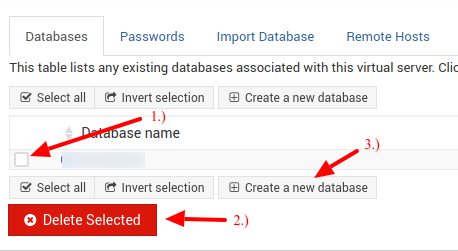
Um die vorhandene Datenbank zu löschen müssen Sie das kleine Kästchen vor dem Namen (1.) markieren und schließlich auf Delete Selected (2.) klicken. Die Datenbank wird nach einer Sicherheitsfrage gelöscht.
Eine neue Datenbank legen Sie mit Create a new database (3.) an. Einfach den neuen Datenbanknamen eingeben und auf Create klicken.
Wordpress installieren
WordPress installieren
Ein aktuelles WordPress können Sie hier herunterladen: https://de.wordpress.org
Bitte beachten Sie immer die Serveranforderungen, insbesondere was die PHP- und MySQL-Version angeht.
Die heruntergeladene Version müssen sie entpacken und dann auf Ihrem Gerstung hochlanden, in das Verzeichnis /public_html.
Danach können Sie Ihre Seite in einem Browser mittel Ihrem Domainnamen aufrufen. Bitte folgen Sie dann einfach den Anweisungen. Sie müssen die Zugangsdaten für Ihre Datenbank bereit haben.
Achtung: Dieser Aufbau des Verzeichnisses entspricht nicht der tatsächlichen Struktur auf dem Server. Sie wurden in Ihrem Verzeichnis eingesperrt (gejailed). Die korrekte Verzeichnisstruktur wäre /home/[IHRE-DOMAIN]/public_html.
Webseite löschen
Webseite löschen
Um die Webseite zu Löschen müssen Sie alle Dateien aus dem Verzeichnis /public_html löschen. Bitte lassen Sie unbedingt folgende Ordner unangetastet und löschen Sie sie nicht, diese Ordner dienen für Ihre Webseiten-Statistik:
~awstats-icon, ~awstatsivons, /icons, /stats
Achtung: Bitte löschen Sie niemals den Ordner /public_html, dies kann zu Störungen Ihres Servers führen.
Sollten Sie auch eine Datenbank besitzen und genutzt haben, so müssen Sie auch diese löschen. Wie das geht, können Sie weiter oben nachlesen.
Achtung: Dieser Aufbau des Verzeichnisses entspricht nicht der tatsächlichen Struktur auf dem Server. Sie wurden in Ihrem Verzeichnis eingesperrt (gejailed). Die korrekte Verzeichnisstruktur wäre /home/[IHRE-DOMAIN]/public_html.
Sub-Server einrichten
Sub-Server oder Alias einrichten
Um einen Sub-Server (z.B. preview.[IHRE DOMAIN]) einzurichten (wenn Sie das passende Hosting-Paket dazu haben), müssen Sie im Virtualmin auf Create Virtual Server gehen. Hier können Sie dann als erstes auswählen, ob es ein Sub-Server oder ein Alias-Server sein soll.
Dann geben Sie noch den Namen des Sub-Servers ein (bitte komplett, also nicht nur preview, sondern preview.[IHRE DOMAIN]) und klicken auf Create Server.
Der Subserver kann nun im linken Dropdown-Menü ausgewählt werden.
DNS-Records
DNS-Records
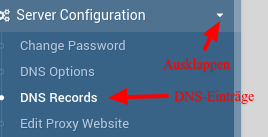
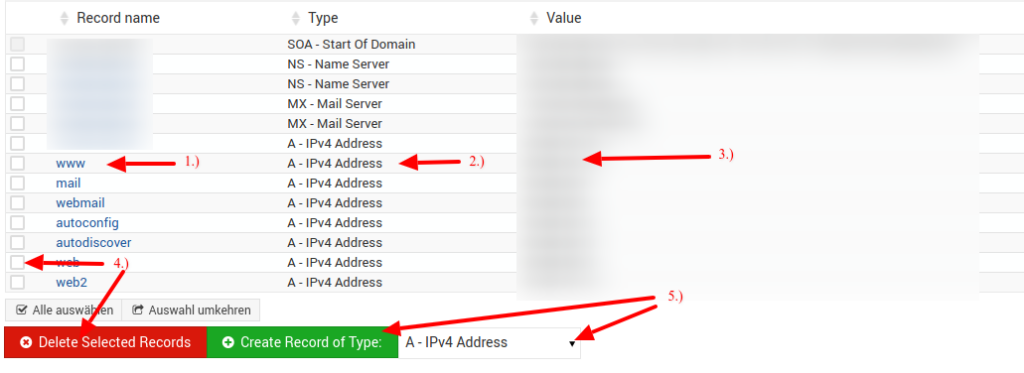
Um DNS-Einträge zu erstellen, bzw. zu verändern, gehen Sie über den Menü-Oberpunkt Server Configuration und dann auf den Punkt DNS Records. Sie sehen dann im rechten Bildschirm die Übersicht der bereits bestehenden DNS-Einträge.
Achtung: Bitte prüfen Sie genau, welche Einträge Sie benötigen. Mit falschen oder fehlenden Einträgen kann der Nutzen der Domain stark eingeschränkt werden.
- Unter Record name finden Sie die bereits vorhandenen Einträge und können diese, mit einem Klick darauf bearbeiten.
- Unter Type sehen Sie, von welchem Typ der DNS-Eintrag ist (A-Record, MX-Record, TXT-Record, usw.)
- Über Value sehen Sie, was der DNS-Eintrag ausgibt, bzw. wohin er deutet.
- Um einen DNS-Eintrag zu löschen, müssen Sie nur das kleine Kästchen vor dem Eintrag markieren und schließlich auf Delete Selected Records klicken. Der Eintrag ist somit unwiederbringlich weg.
- Um einen neuen DNS-Eintrag zu erstellen, müssen Sie zuerst bei dem Drop-Down-Menü den gewünschten Typ von Eintrag auswählen (A-Record, MX-Record, usw.) und dann auf Create Record of Type klicken. Im nächsten Menüpunkt werden Sie dann aufgefordert den Eintrag durchzuführen.
Webseiten-Weiterleitung
Webseiten-Weiterleitung zu einer anderen Webseite
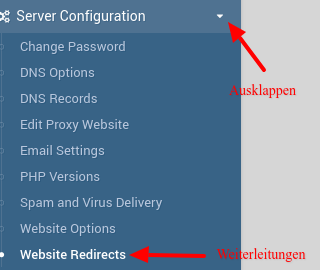
Um eine Webseiten-Weiterleitung einzurichten, klappt man den Menüpunkt Server Configuration auf. Darunter findet man den Punkt Website Redirects.
Hier findet man bereits alle eingerichteten Weiterleitungen. Bitte lassen Die die Einträge dort unverändert, diese dienen zur Autokonfiguration Ihrer E-Mail-Adressen.
Um eine weitere Weiterleitung einzurichten klicken Sie unter den bereits bestehenden Weiterleitungen auf Add a new website redirect.
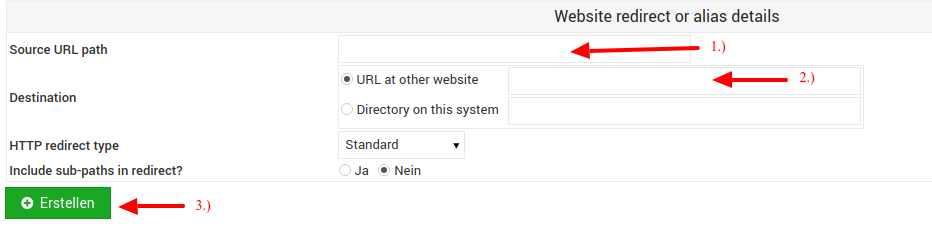
Um jetzt die Weiterleitung einzurichten müssen Sie nur drei Felder ausfüllen.
- Hier geben Sie den Pfad ein, der weitergeleitet werden soll. Wenn die ganze Webseite weitergeleitet werden soll, so geben Sie hier nur „/“ ein (natürlich ohne die „“). Wenn es ein Unterordner von /public_html sein soll, so geben die „/Unterordner“ ein (natürlich ohne die „“).
- Hier geben Sie die URL ein, wohin die Weiterleitung gehen soll (z.B. https://meine-zweite-domain.de)
- Um die Weiterleitung nun zu erstellen, müssen Sie nur noch auf Create klicken.
Cron Jobs einrichten
Cron Jobs einrichten
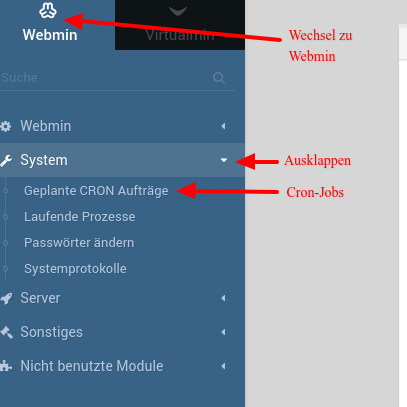
Um einen Cron-Job (eine wiederkehrende Aufgabe) einzurichten müssen Sie zuerst vom Virtualmin in den Webmin wechseln. Dies können Sie über den Button ganz oben (siehe Bild) machen.
Sobald Sie im Webmin sind, ändern sich die seitlichen Menüs.
Um nun einen Cron-Job erstellen zu können, klappen Sie das Menü System auf. Darunter finden Sie den Menüpunkt Scheduled Cron Jobs (siehe Bild).
Rechts finden Sie nun alle bereits von Ihnen eingerichteten Cron-Jobs. Um einen neuen einzurichten, müssen Sie auf das Feld Create a new scheduled cron job klicken.
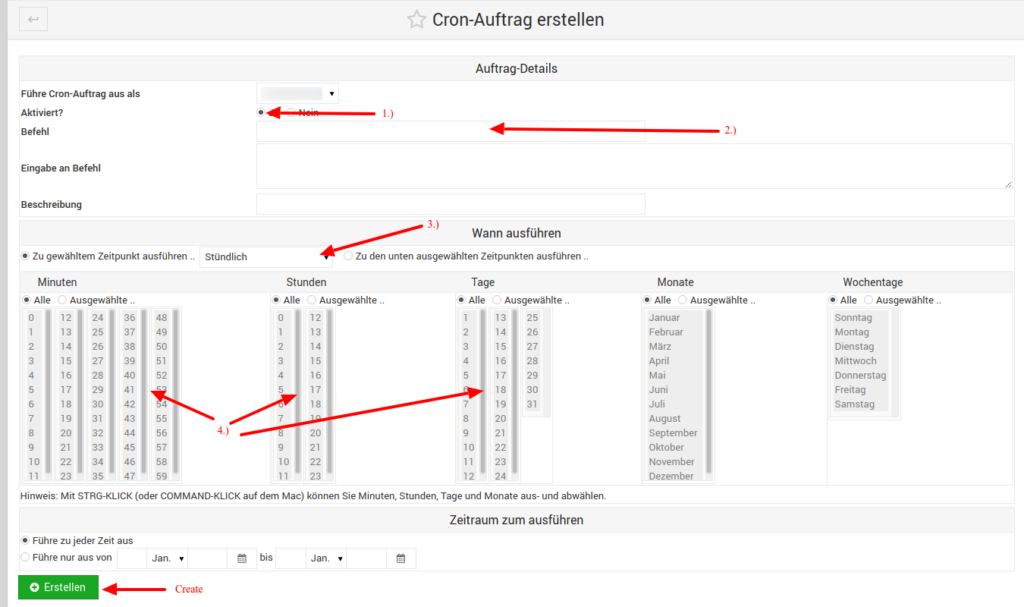
Der neue Cron-Job wird bei 1.) aktiviert. Bei 2.) geben Sie den Befehl ein, der aufgeführt werden soll. Bei 3.) geben Sie die Regelmäßigkeit ein, mit der der Cron-Job durchgeführt werden soll (z.B. stündlich). Sie können die Wiederholungen jedoch auch genauer einstellen, dann wählen Sie die Tabellen bei 4.)
Am Schluss nicht vergessen Create (ganz unten) anzuklicken und Sie haben einen Cron-Job erstellt.
Backup and Restore
Backup and Restore
Mit der Funktion Backup können Sie ein eigenes Backup Ihres Servers ziehen.
Achtung: Wir führen selbst täglich Backups durch, Sie benötigen diese Funktionen also nicht für Ihre Sicherheit, sondern höchstens, um einen bestimmten Stand festzuhalten.
Backup Logs
Hier können Sie die Logfiles ansehen, welche Backups Sie selbst durchgeführt haben.
Backup Virtual Servers
Mit Hilfe Backup Virtual Servers können Sie ein Backup Ihres Server durchführen.
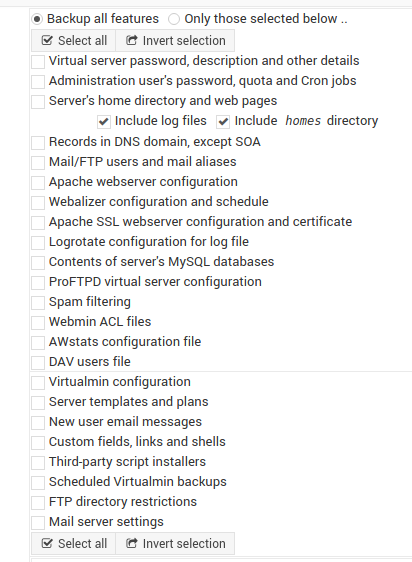
Unter Features and settings können Sie auch einzelne Features auswählen, die sie backupen möchten.
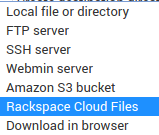
Sie können dazu auch wählen, wohin das Backup gespeichert werden soll. Bitte wählen Sie dazu noch aus, wie die Backup-Datei heißen soll.
Wenn Sie das Backup auf dem Server selbst speichern, so zählt es mit zu Ihrem gebuchten Gesamtspeicher.
Restore Backup
Mit Hilfe des Restore Virtual Servers können Sie ein vorher getätigtes Backup zurück spielen.
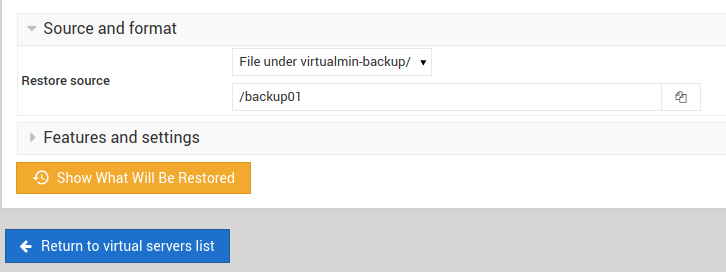
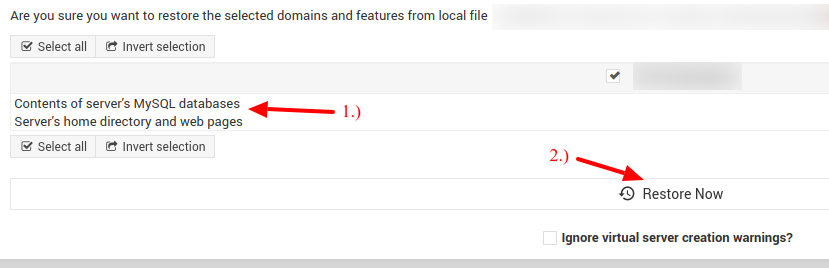
Unter Restore source wählen Sie die Quelle unter der das Restore-File zu finden ist. Dann geben Sie bitte noch an, wie das File heißt. Schließlich können sie unter Features and settings noch auswählen, was zurück gespielt werden soll. Mit Show What Will Be Restored wird Ihnen noch einmal angezeigt, was Sie zurück spielen wollen.
Unter 1.) sehen Sie, was alles zurück gespielt wird. Hier können noch einmal entscheiden. Unter 2.) starten Sie das zurück spielen.
Je nachdem wie groß das Backup ist, kann es ein wenig dauern, bis alles zurück gespielt ist.
PHP-Version
PHP-Version
Im Virtualmin unter dem Punkt Server Configuration kann man die PHP Version aufrufen. Auf manchen unserer Gerstungs lässt sich hier die PHP-Version ändern. Sollte das bei Ihnen nicht der Fall sein, Sie benötigen aber eine neuere Version, melden Sie sich bitte bei uns per E-Mail an die internet@net-lab.net
php.ini
Ihr persönliche php.ini Datei finden Sie auf Ihrem Server unter dem Verzeichnis /etc/php[Ihre_Version]/php.ini (abhängig von Ihrer PHP-Version).
Achtung: Dieser Aufbau des Verzeichnisses entspricht nicht der tatsächlichen Struktur auf dem Server. Sie wurden in Ihrem Verzeichnis eingesperrt (gejailed). Die korrekte Verzeichnisstruktur wäre /home/[IHRE-DOMAIN]/etc/php[Ihre_Version]/phi.ini.
Editieren der php.ini
Die php.ini lässt sich mit dem File Manager bearbeiten, den Sie in Virtualmin finden und hat direkte Auswirkungen auf Ihre Webseite. (siehe 5.1)
Maximum PHP script runtime
Die Maximum PHP script runtime können Sie bequem unter Server Confuguration → Webseite Options bearbeiten.
PHP-Module installieren
Sie können auch eigene PHP-Module installieren. Wir zeigen es Ihnen anhand eines Beispiels für IonCube.
wget https://downloads.ioncube.com/loader_downloads/ioncube_loaders_lin_x86-64.tar.gz
=> IonCube Version 10.3.5
Entpacken nach home/[IHRE_DOMAIN]
tar -xvf ioncube_loaders_lin_x86-64.tar.gz
Einbinden in die php.ini (hier für 7.3):
echo ‚zend_extension = /home/[IHRE_DOMAIN]/ioncube_v10.3.8/ioncube_loader_lin_7.3.so‘ >> ./etc/php7.3/php.ini
Logs and Reports
Logs and Reports
Zur Analyse bei Fehlern oder zur Übersicht, wie oft und von wem auf die Seite zugegriffen wird, können Sie das Obermenü Logs and Reports aufklappen. Die Unterpunkte sind unten aufgeführt.
Apache Access Log
Hier können Sie das Apache Access Logfile ansehen.
Apache Error Log
Hier finden Sie das Apache Error Logfile. Wenn Ihre Webseite Fehler wirft können Sie hier nachschauen, weshalb und korrigierend eingreifen.
Bandwidth Graph
Hier finden Sie den Gesamt-Traffic, aufgeschlüsselt nach E-Mail-Traffic und Web-Traffic.
View Webalizer Report
Hier finden Sie die Statistiken zu Ihrer Webseite. Sie können Sie auch über die URL [IHRE_DOMAIN]/stats aufrufen.
Disk Usage
Unter dem Hauptmenü Administration Options finden Sie den Menüpunkt Disk Usage. Hier können Sie den Gesamt-Speicherverbrauch Ihres gebuchten Hostingpakets überblicken. Sollten Sie merken, dass Ihr Speicher knapp wird, löschen Sie bitte Daten, oder wenden Sie sich an internet@net-lab.net, um weiteren Platz zu buchen.
Preview Website
Preview Website
Um eine Vorschau der Webseite zu bekommen (weil die aktive Webseite z.B. noch nicht auf dem Server umgezogen ist) müssen Sie nur das Obermenü Services aufklappen und dort auf Preview Webseite klicken.


